
Lagewerk / Anleitung
Route planen.
Wie Sie in Lagewerk eine Anfahrt berechnen, zwischen Alternativen wählen, Straße oder Forstwege nutzen, eine Sperrung eintragen und vom Absetzpunkt zu Fuß weitergehen.
01 / Aufruf
Wo
Wo finde ich das?
Die Route gehört immer zu einem Einsatz. Wählen Sie zuerst den Einsatz und öffnen Sie die Lagekarte.
Am PC und Tablet
Lage›Kartenbereiche›RouteAm Smartphone
⚙ Werkzeuge›Planen›Route02 / Berechnen
Berechnen
Eine Route berechnen.
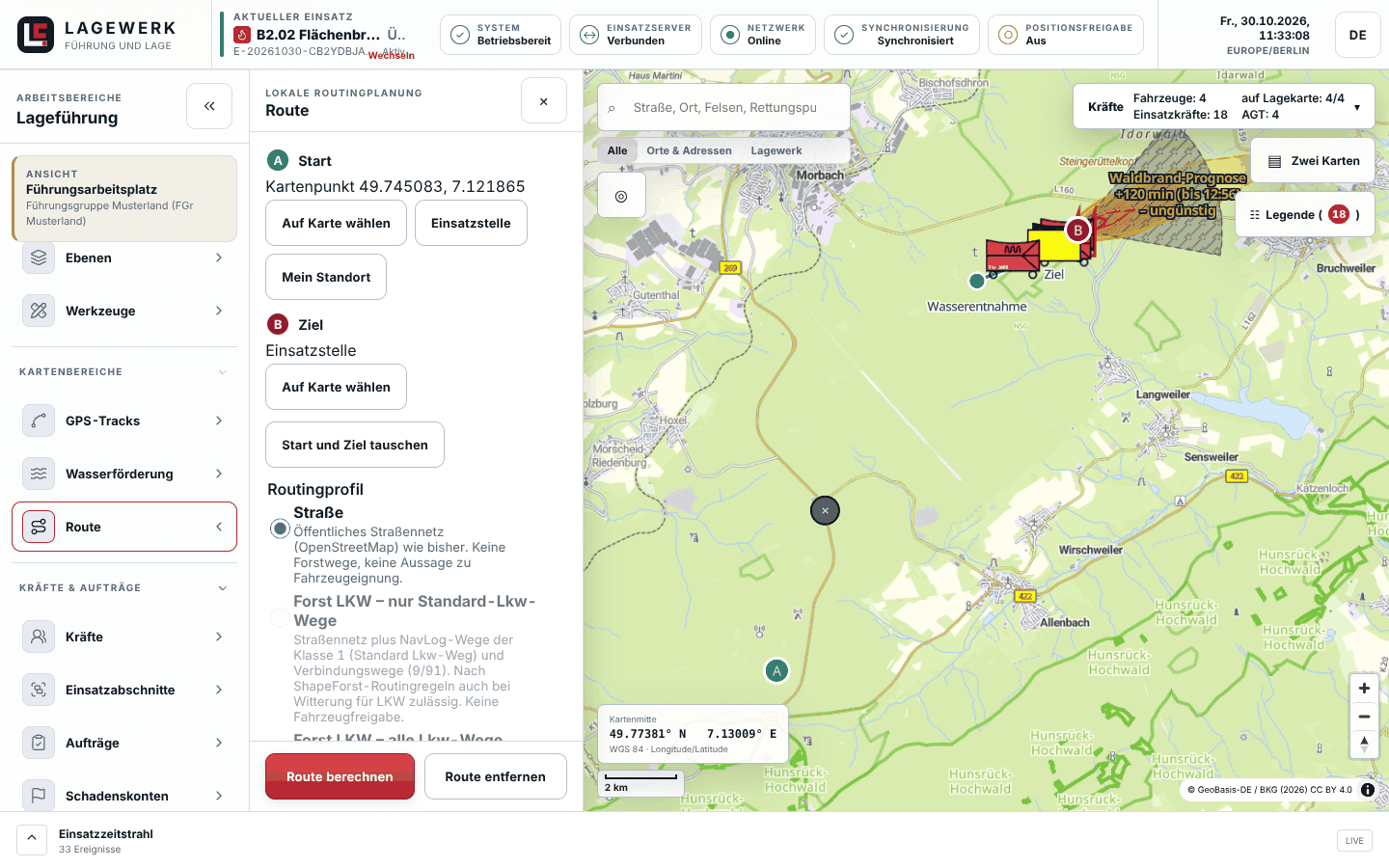
- Start wählen. Ist für Ihre Einheit ein Standort hinterlegt, etwa die Wache oder das Gerätehaus, steht er schon als Start drin. Sonst wählen Sie Auf Karte wählen, Einsatzstelle oder Mein Standort. Ein eigener Startpunkt lässt sich im Kontomenü unter „Mein Startpunkt“ festlegen.
- Ziel wählen. Einsatzstelle übernimmt den Einsatzort, Auf Karte wählen einen beliebigen Punkt, etwa eine Wasserentnahme oder einen Bereitstellungsraum.
- Profil wählen. Straße fährt über das öffentliche Straßennetz. Mit dem Paket Forst kommen Forst LKW und Forst PKW dazu; sie nutzen zusätzlich freigegebene Forstwege.
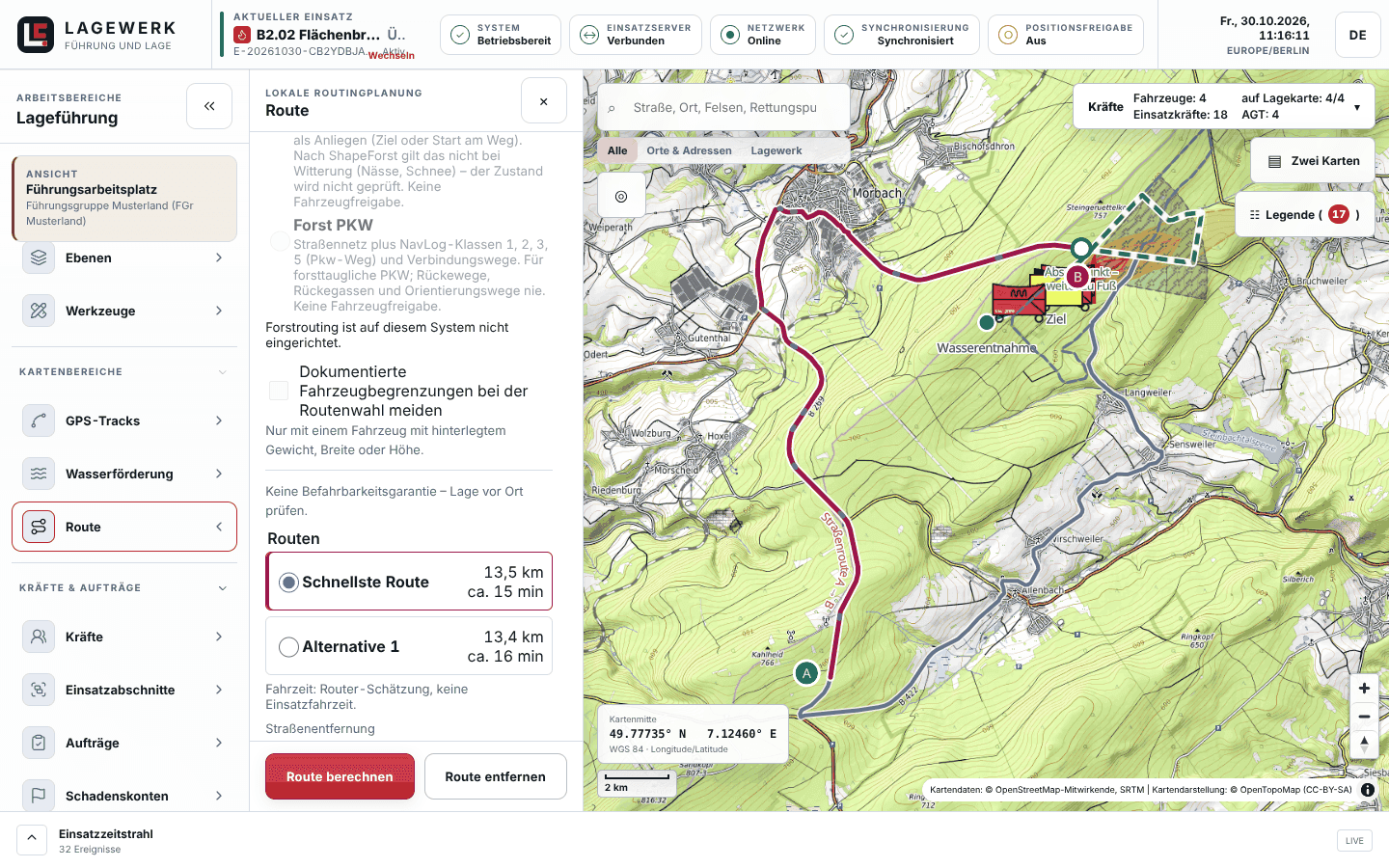
- Fahrzeug angeben. Mit einem Fahrzeug mit hinterlegter Höhe, Breite und Gewicht prüft Lagewerk die Route dagegen. Ist Dokumentierte Fahrzeugbegrenzungen meiden angehakt, sucht die Berechnung gleich einen Weg ohne solche Engstellen.
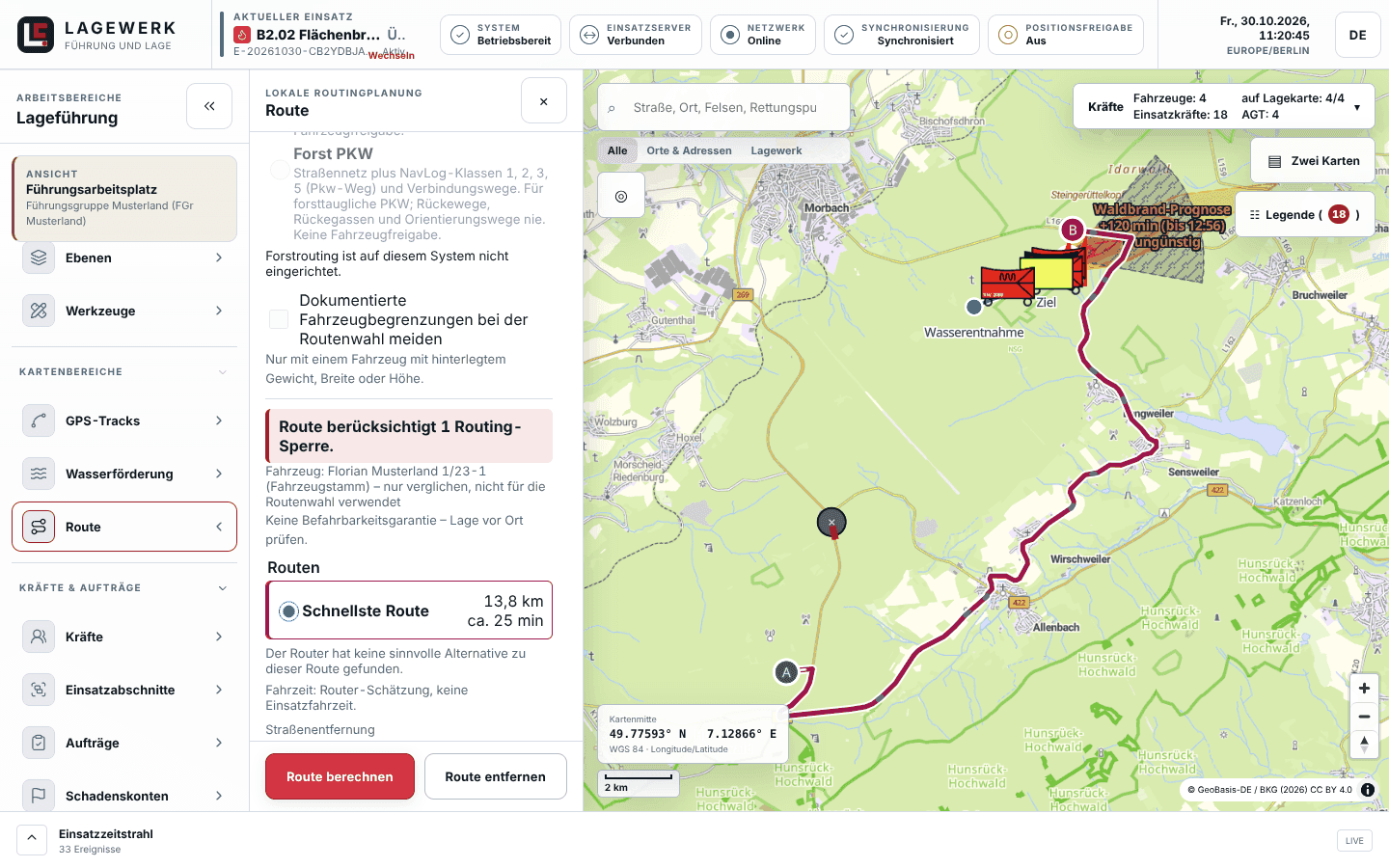
- „Route berechnen“. Erst jetzt rechnet Lagewerk. Die schnellste Route ist farbig, bis zu zwei Alternativen liegen grau daneben, jede mit Entfernung und Fahrzeit.
03 / Prüfen
Prüfen
Passt die Route zum Fahrzeug?
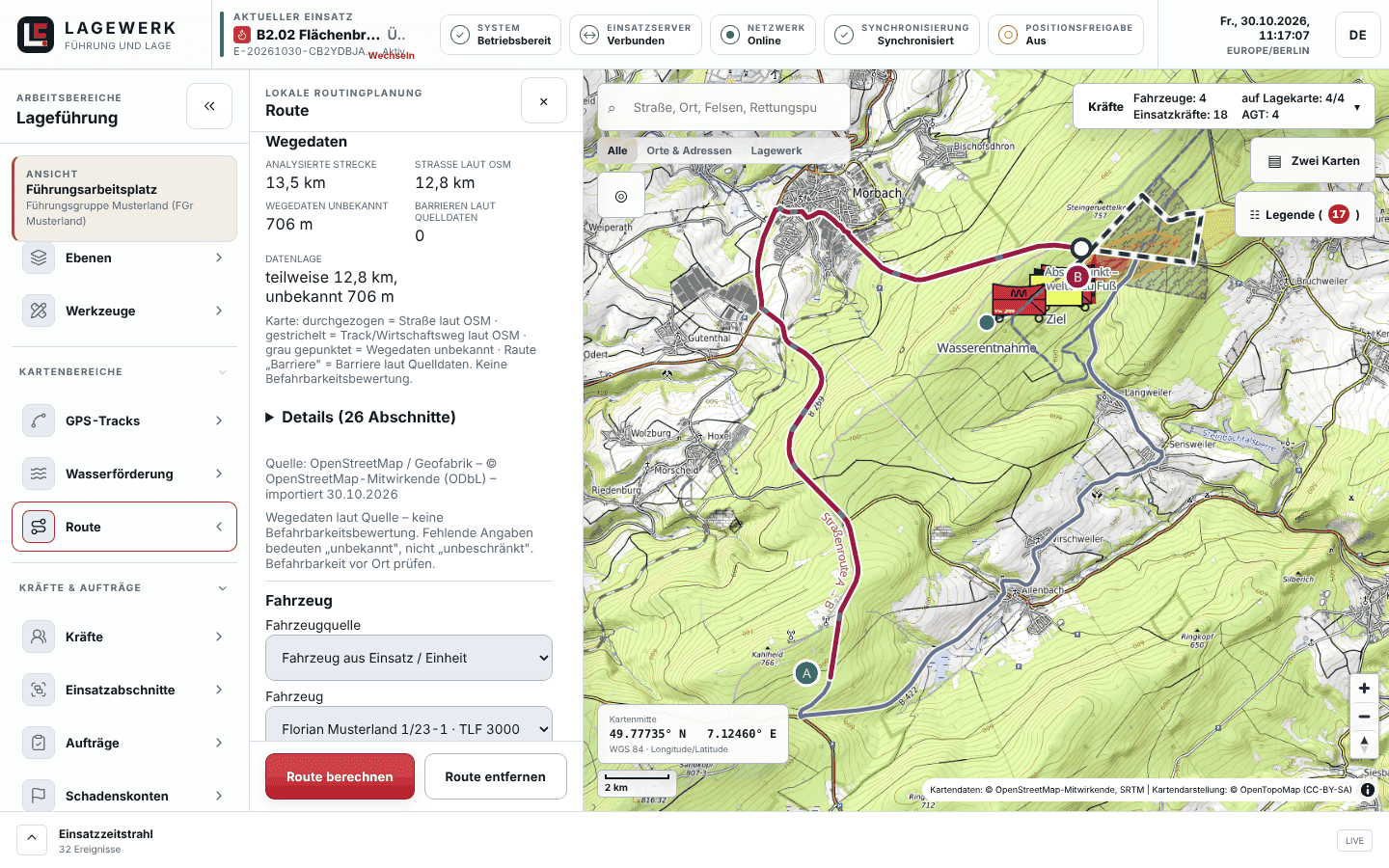
Unter der Route stehen die Wegedaten: Straßenarten, Brücken, Engstellen und, wo erfasst, zulässige Höhe, Breite und Gewicht. Der Fahrzeugvergleich zeigt, wo das gewählte Fahrzeug nicht passt.
- Ein Tipp auf eine Alternative macht sie zur angezeigten Route, ohne neu zu rechnen. Wegedaten und Fahrzeugvergleich gelten dann für sie.
- Die Fahrzeit ist eine Schätzung des Routers, keine Einsatzfahrzeit.
- Lagewerk gibt keine Fahrzeugfreigabe. Befahrbarkeit, Untergrund und Wendemöglichkeiten prüfen Sie vor Ort.
04 / Sperrungen
Sperrungen
Eine Straße sperren.
Eine Sperrung wirkt erst, wenn Sie sie ausdrücklich für das Routing bestätigen. Ein Zeichen allein ändert keine Route.
- Sperrung setzen. Unter Werkzeuge einen Lagemarker „Sperrung“ oder das taktische Zeichen „Nicht befahrbar oder blockiert“ an die Stelle setzen.
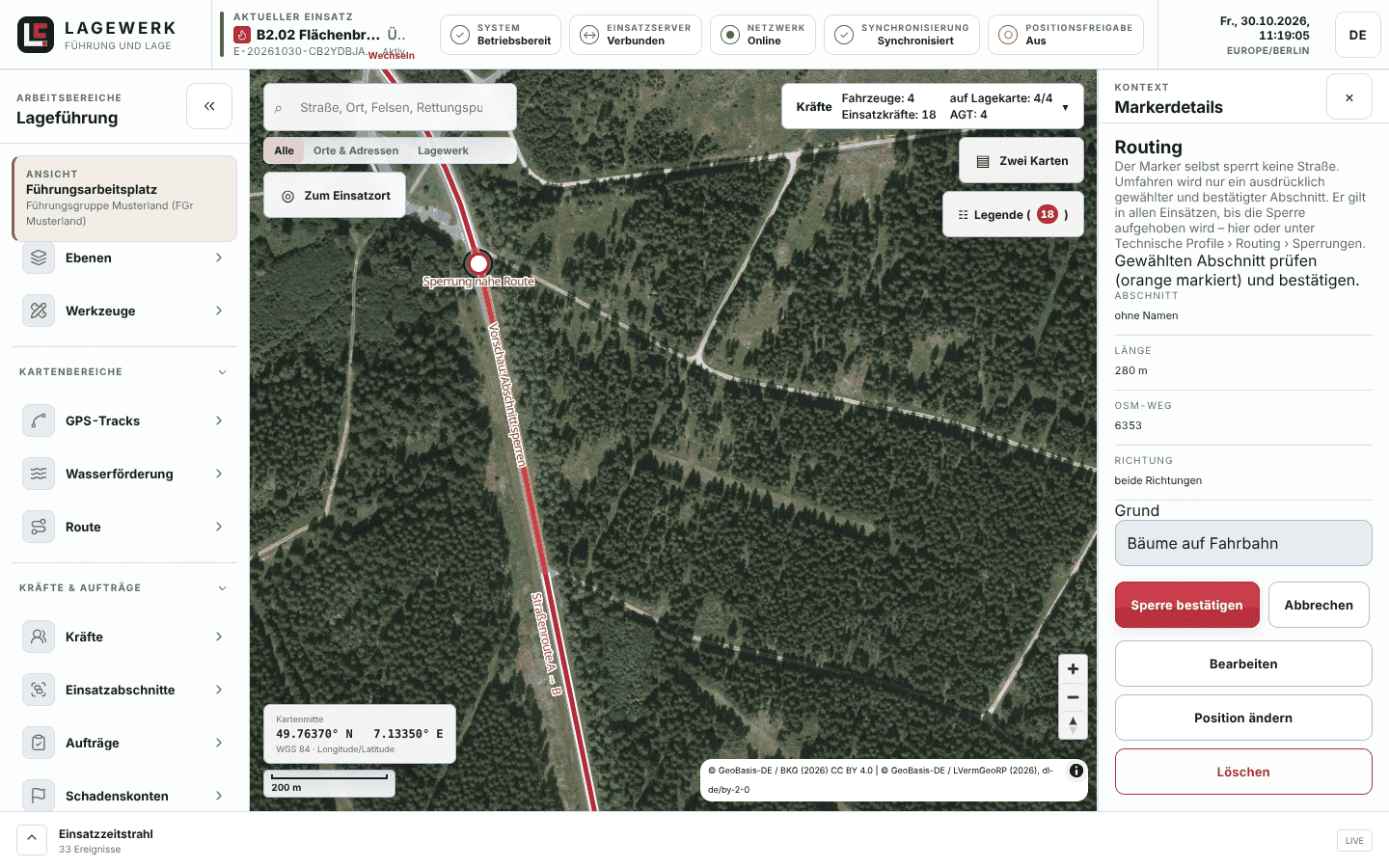
- „Für Routing sperren“. In den Details des Markers im Abschnitt Routing auf „Für Routing sperren“ tippen und den gesperrten Straßen- oder Wegabschnitt auf der Karte antippen. Lagewerk markiert ihn orange.
- Bestätigen. Abschnitt prüfen, einen Grund eintragen und Sperre bestätigen. Ab jetzt umfahren alle Routen den Abschnitt.
- Sperrungen gelten für alle Einsätze, bis jemand sie aufhebt. So bleibt eine gesperrte Brücke auch beim nächsten Einsatz gesperrt.
- Aufheben geht in den Symboldetails im Einsatz, in dem die Sperre entstanden ist, oder in der Verwaltung unter Technische Profile › Routing › Sperrungen.
05 / Zu Fuß
Zu Fuß
Vom Absetzpunkt zu Fuß weiter.
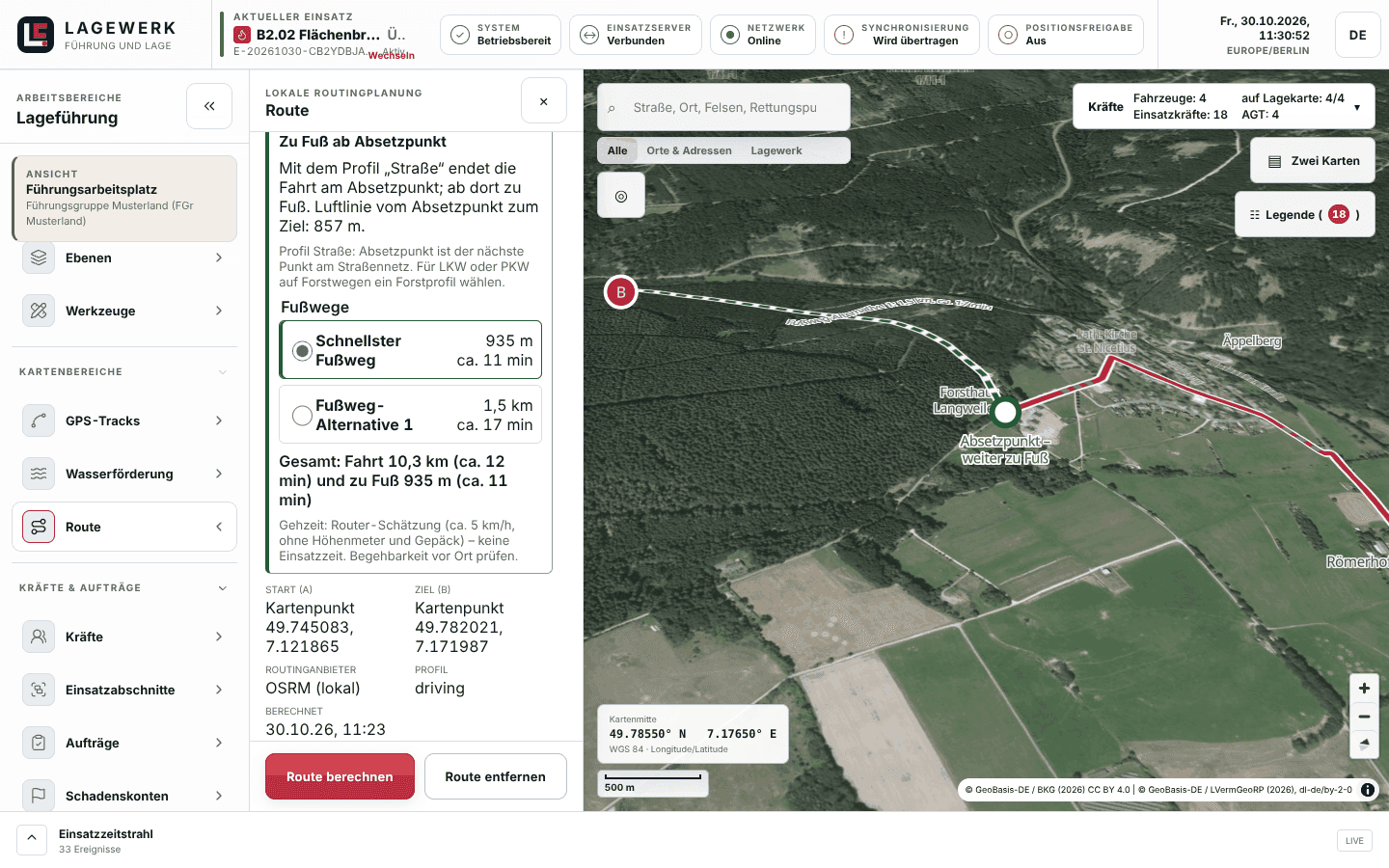
Endet die Fahrt vor dem Ziel, etwa an einem Felsen oder mitten im Wald, zeigt das Blatt darunter Zu Fuß ab Absetzpunkt: wo die Fahrt endet, den schnellsten Fußweg und bis zu zwei Alternativen mit Entfernung, Gehzeit und Anteil auf markierten Wanderwegen.
- Der Fußweg ist auf der Karte grün, der Absetzpunkt ist markiert. Oben steht die Summe aus Fahrt und Fußweg.
- Liegt das Ziel im Einzugsgebiet eines hinterlegten Stellplatzes, fährt die Route dorthin und der Fußweg beginnt dort. Unter „Stellplatz“ wählen Sie einen anderen Platz oder „Ohne Stellplatz“.
- Die Gehzeit ist eine Schätzung ohne Höhenmeter. Fußwege gibt es nur mit Verbindung.
06 / Ohne Netz
Ohne Netz
Route ohne Netz.
Wer unter Offline-Gebiet beim Herunterladen „Straßennetz für Routing ohne Netz“ anhakt, kann im geladenen Gebiet auch ohne Verbindung eine Route im Profil Straße berechnen. Das Gerät rechnet dann selbst; die Route trägt den Hinweis „Offline auf dem Gerät berechnet“.
- Offline beachtet das Gerät Einbahnstraßen, Poller, Schranken und die zuletzt geladenen Sperrungen. Fahrzeugmaße, Abbiegeverbote und Forstwege fehlen.
- Start und Ziel müssen im geladenen Gebiet liegen. Mit Verbindung rechnet wieder der Server.
07 / Weiter
Mehr
Passende Anleitungen.
Routen, Fahrzeiten und Wegedaten sind Planungshilfen. Maßgeblich sind die Lage und die Wege vor Ort. Bildschirmfotos aus einer Übung mit erfundenen Beispieldaten.