
Lagewerk / Anleitung / Modul
Gefahrgut.
Wie Sie mit dem Gefahrgut-Assistenten eine Warntafel lesen, einen Stoff im Verzeichnis finden, eigene Sicherheitsdatenblätter öffnen und einen Vorschlag für Gefahren- und Absperrbereich mit Bereich in Windrichtung auf die Lagekarte bringen.
01 / Aufruf
Wo
Wo finde ich das?
Die Seite braucht das Recht „Gefahrgut-Assistent nutzen“, in der Vorgabe für die Führung. Eingezeichnete Bereiche sieht jeder im Einsatz.
Am PC und Tablet
Sonderlagen›GefahrgutAm Smartphone
☰ Menü›Gefahrgut02 / Warntafel
Warntafel
Warntafel und Stoff.
- Warntafel eintragen. Obere Zahl (Gefahrnummer, etwa
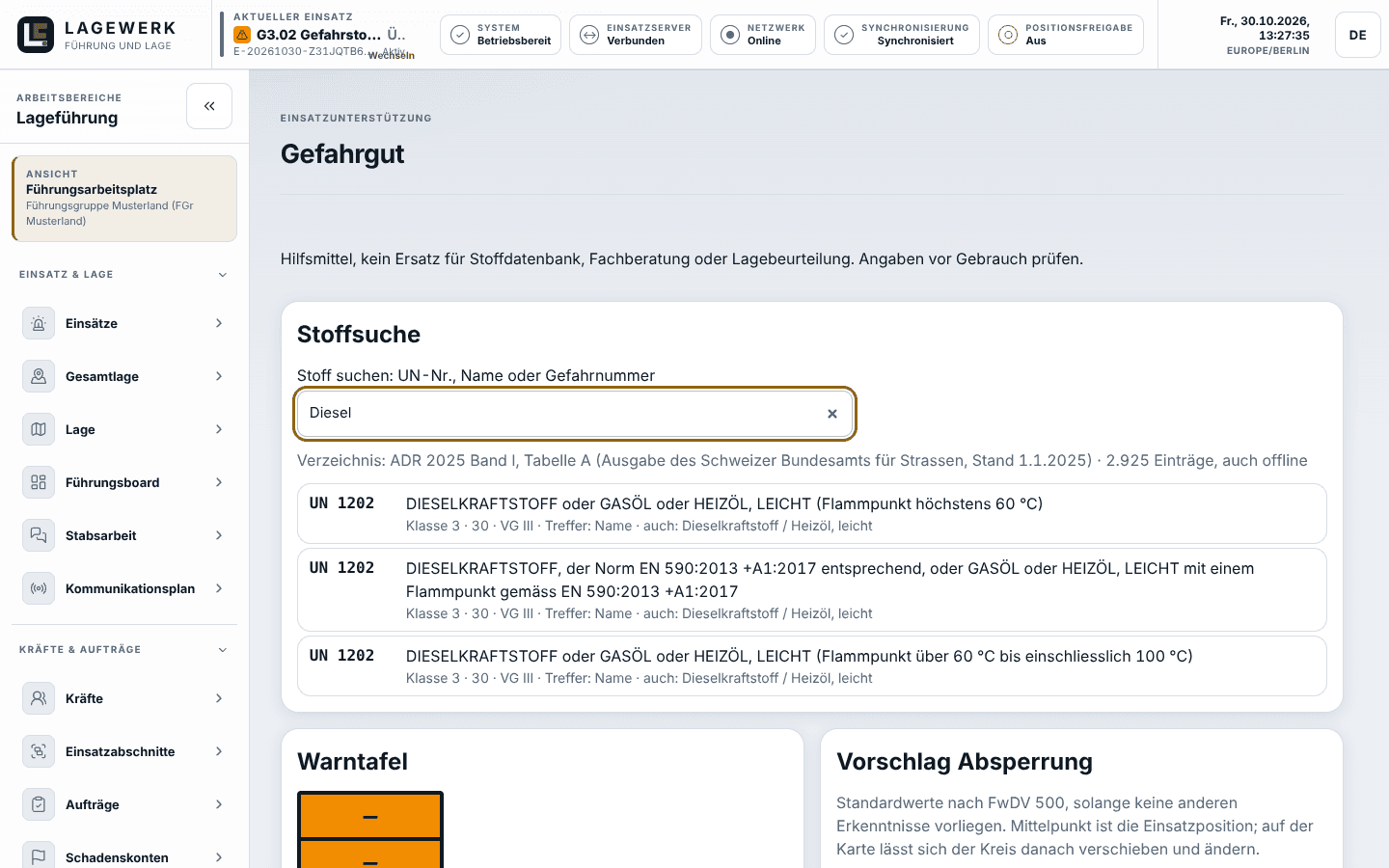
33oderX423) und untere Zahl (UN-Nummer). Lagewerk erklärt die Gefahrnummer: erste Ziffer Hauptgefahr, doppelte Ziffer erhöhte Gefahr, X reagiert gefährlich mit Wasser. - Oder Stoff suchen. Stoff suchen nach UN-Nummer, Namensteil oder Gefahrnummer, etwa
1203,DieseloderNatronlauge. Durchsucht wird das Verzeichnis nach ADR-Tabelle A mit rund 2.900 Einträgen, auch ohne Netz. - Treffer übernehmen. Ein Treffer zeigt Klasse, Gefahrnummer, Verpackungsgruppe und Gefahrzettel. Auf Warntafel übernehmen trägt ihn oben ein.
- Ausführliche Stoffdaten liefern GESTIS-Stoffdatenbank und ERI-Cards. Die Knöpfe öffnen die Seite und kopieren den Stoffnamen für die Suche dort.
- Eigene Sicherheitsdatenblätter, etwa von Betrieben im Gebiet, liegen offline auf jedem berechtigten Gerät und erscheinen beim passenden Stoff. Ist ein Blatt älter als drei Jahre, weist Lagewerk darauf hin.
03 / Erste Maßnahmen
Erste Maßnahmen
Merkliste der ersten Maßnahmen.
Im laufenden Einsatz zeigt die Seite die GAMS-Regel als Merkliste: Gefahr erkennen, Absperren, Menschenrettung durchführen, Spezialkräfte alarmieren. Erledigt trägt den Schritt mit Uhrzeit in den Einsatzverlauf ein; alle Geräte sehen ihn abgehakt.
04 / Absperren
Absperren
Gefahren- und Absperrbereich einzeichnen.
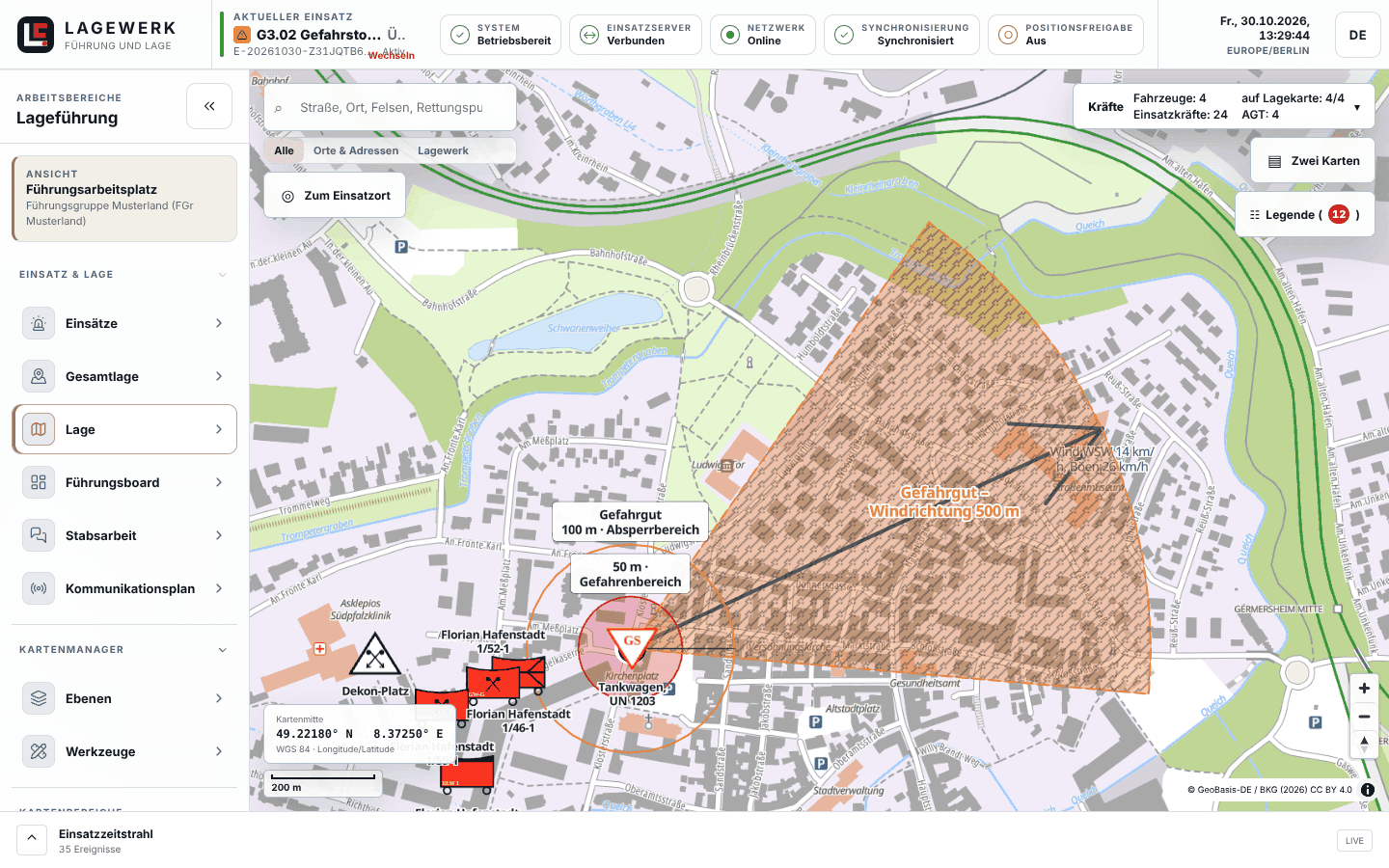
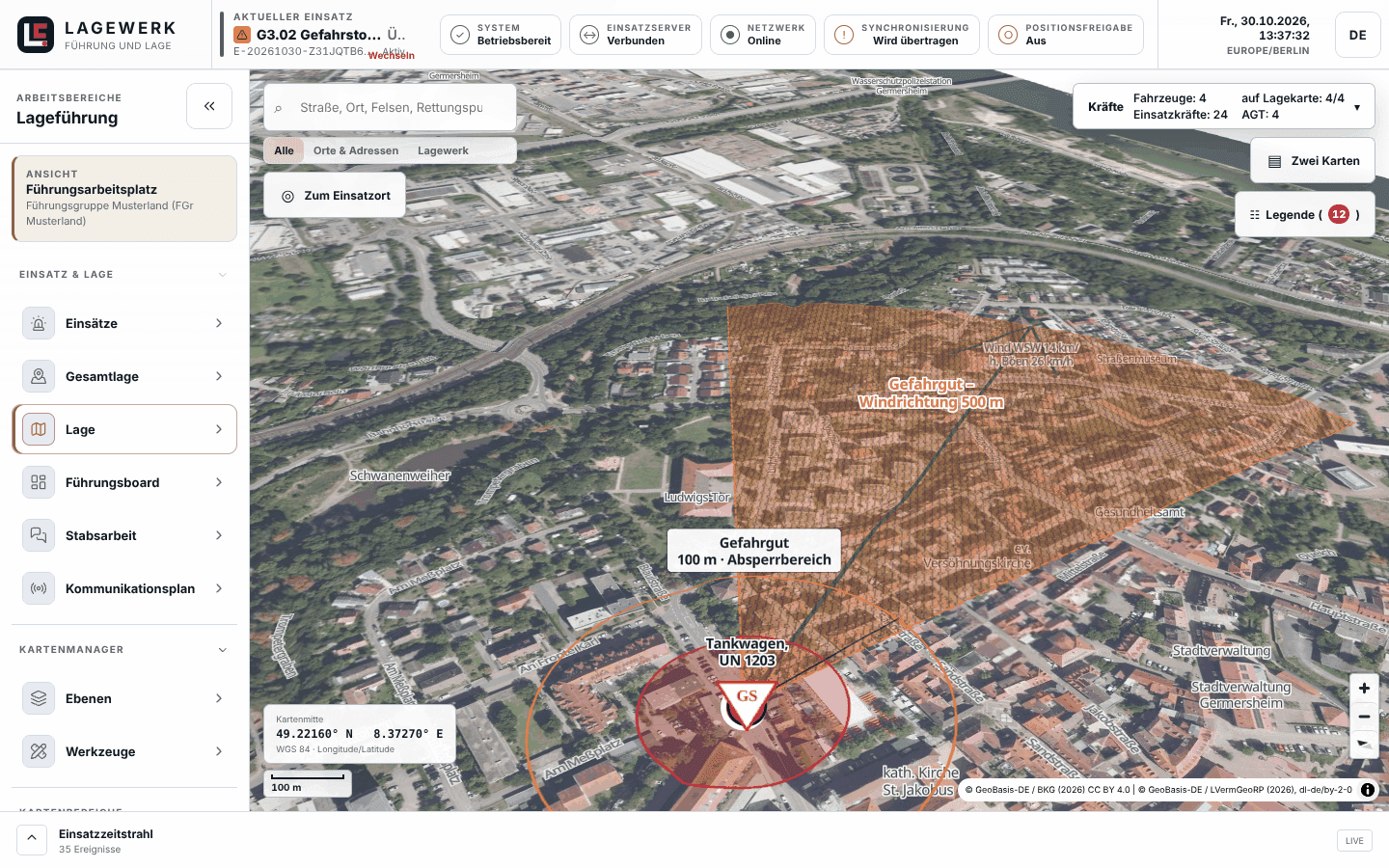
- Vorschlag prüfen. Vorgeschlagen sind 50 m Gefahrenbereich und 100 m Absperrbereich um die Einsatzposition. Beide Werte lassen sich ändern. Bei Gasen und giftigen Stoffen kommt ein Bereich in Windrichtung dazu, sobald ein Windwert vorliegt.
- „Auf Karte übernehmen …“. Lagewerk zeigt, was eingezeichnet wird. Erst Bestätigen und einzeichnen legt Kreise und Windkegel als Lageobjekte an.
- Kegel folgt dem Wind. Ist der Haken gesetzt, dreht Lagewerk den Kegel selbst nach, sobald der Wetterdienst neuen Wind meldet. Alle Geräte sehen den gedrehten Kegel.
- Unten auf der Seite stehen alle eingezeichneten Bereiche. Dort ändern Sie Radien und Kegellänge, schalten das Mitführen ab oder löschen die Bereiche.
05 / Weiter
Mehr
Passende Anleitungen.
Der Assistent ist ein Hilfsmittel. Er ersetzt weder Stoffdatenbank noch Fachberatung, Messung oder Lagebeurteilung; der Bereich in Windrichtung ist keine Ausbreitungsrechnung. Bildschirmfotos aus einer Übung mit erfundenen Beispieldaten.