
Lagewerk / Anleitung / Modul

Führung & Stab.

Wie Sie mit dem Führungsboard die Lage im Blick behalten, Kräfte übernehmen und zuordnen, Aufträge und Schadenskonten führen, den Einsatz in Abschnitte gliedern und als Stab mit dem digitalen Vierfachvordruck arbeiten.

LizenzPaket Führung & Lage

01 / Aufruf

Wo finde ich das?

Kräfte, Einsatzabschnitte, Aufträge und Schadenskonten stehen unter „Kräfte & Aufträge“, Stabsarbeit und Kommunikationsplan unter „Einsatz & Lage“.

Einsatz & LageFührungsboard
☰ MenüFührungsboard

02 / Führungsboard

Die ganze Lage auf einem Bildschirm.

Das Führungsboard zeigt Lagekarte, Kräfte, Aufträge, Schadenskonten, Atemschutz, Wetter und weitere Module nebeneinander. Jedes Modul hat seine eigene Farbe; Rot bleibt Warnungen wie MAYDAY vorbehalten.
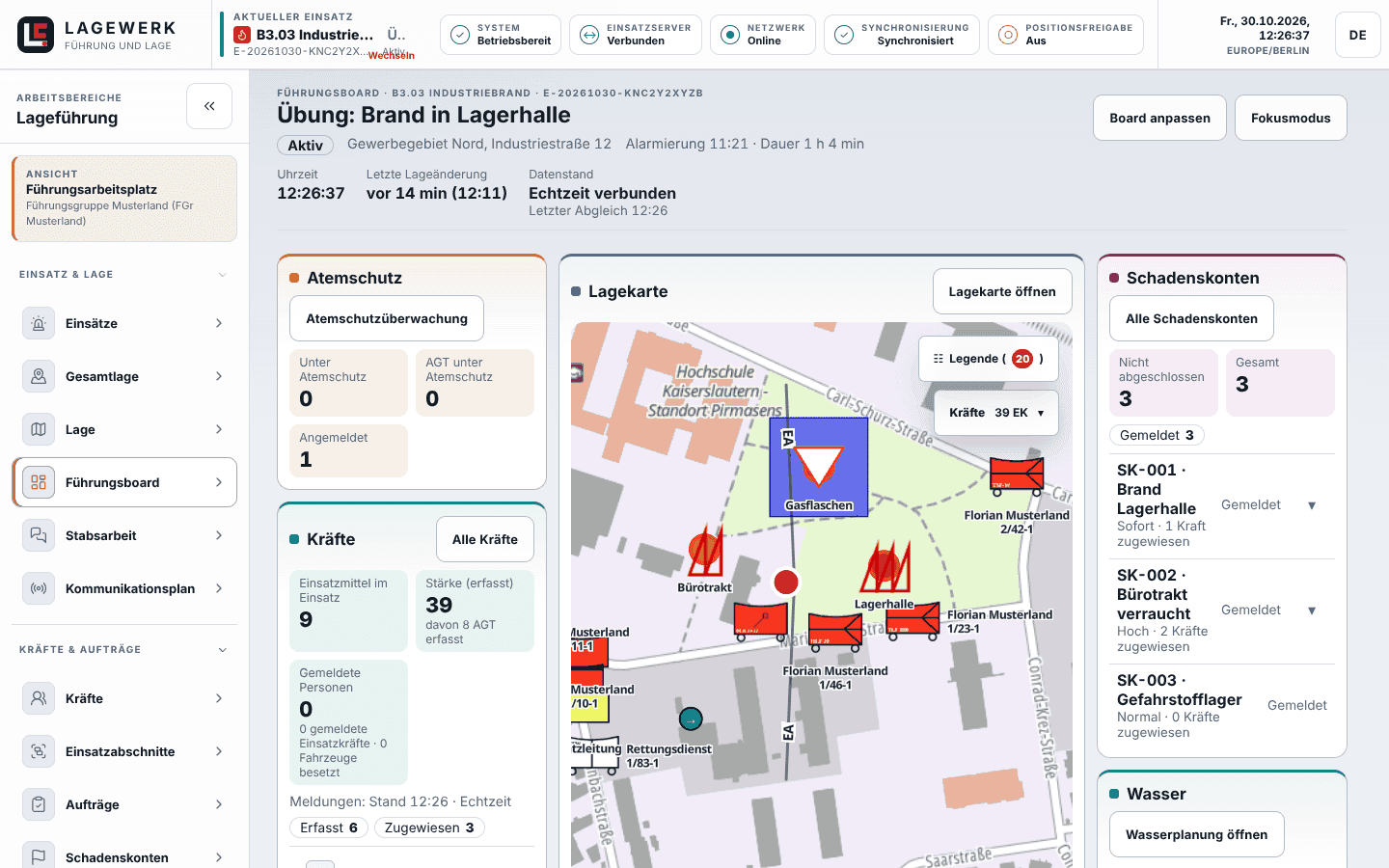
  • Board anpassen blendet Module ein und aus. Die Höhe der Karte ziehen Sie am Griff unter der Karte.
  • Ein Tipp auf ein Schadenskonto klappt die zugeordneten Fahrzeuge und Atemschutztrupps auf, ohne die Seite zu wechseln.
Führungsboard mit Lagekarte, Modulen Kräfte, Aufträge, Schadenskonten und Atemschutz.
Das Führungsboard einer laufenden Übung.

03 / Kräfte

Kräfte übernehmen und führen.

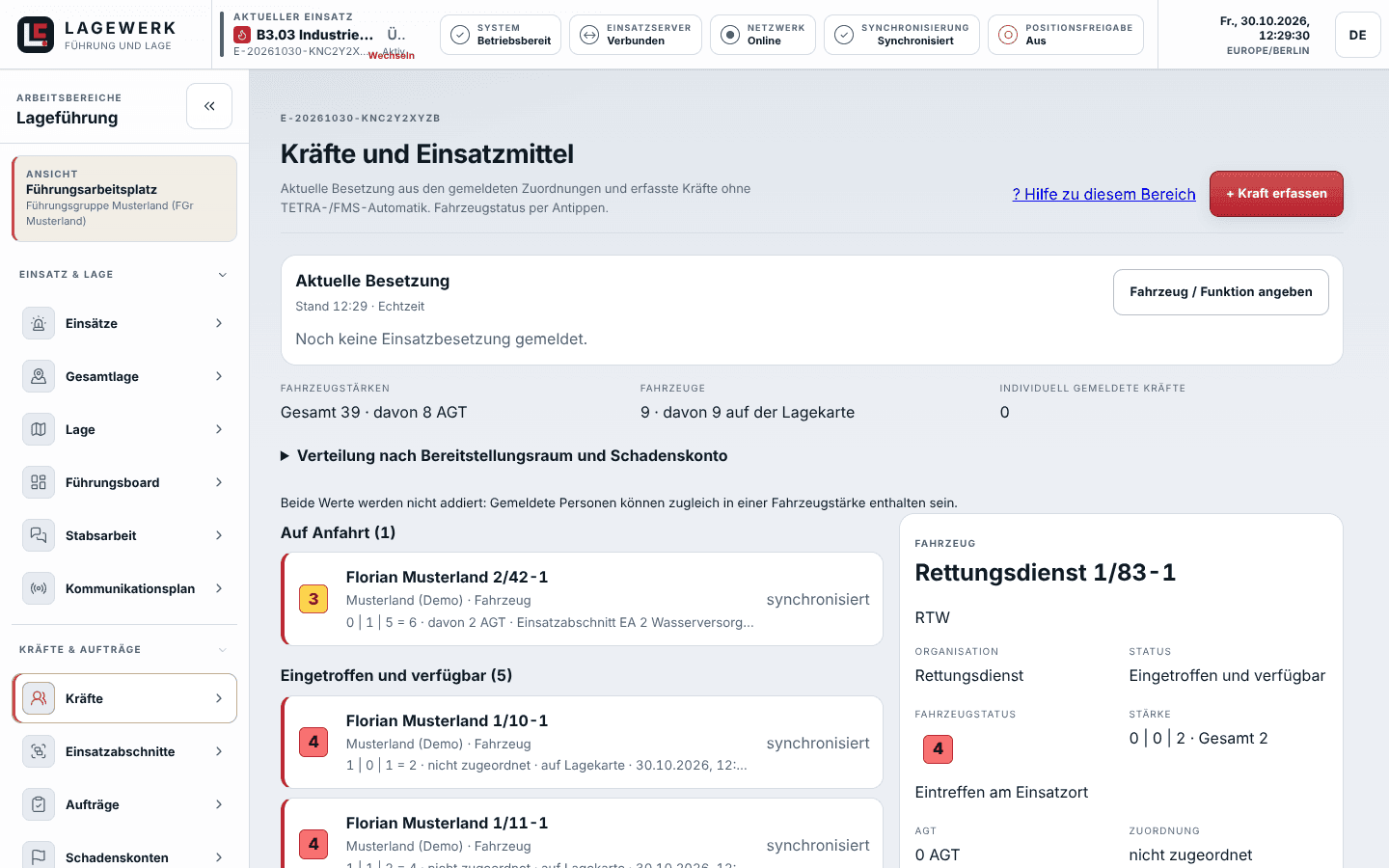
  1. Kraft erfassen. Unter Kräfte mit + Kraft erfassen das Fahrzeug aus dem Fahrzeugstamm wählen. Rufname, Art und Stärke sind vorausgefüllt. Nach einem Alarm übernimmt Alarmierte Fahrzeuge als Kräfte erfassen alle auf einmal.
  2. Stärke eintragen. Unter Einsatzstärke bearbeiten die tatsächliche Besetzung, etwa 0 | 1 | 6 mit 2 AGT. Ohne bekannte Stärke zählt Lagewerk das Fahrzeug nie als null Personen.
  3. Auf die Karte bringen. Unter Werkzeuge › Taktisches Zeichen setzen im Reiter „Fahrzeuge der Einheiten“ das Fahrzeug setzen. Nur verbundene Zeichen zählen zur Einsatzstärke.
  4. Zuordnen. Zuweisen ordnet das Fahrzeug einem Bereitstellungsraum, Einsatzabschnitt oder Schadenskonto zu. Jedes Fahrzeug steht genau an einer Stelle und zählt genau einmal.
Seite Kräfte mit Gesamtkräften und Liste der Fahrzeuge mit Stärke, Status und Zuordnung.
Kräfte mit Einsatzstärke und Verteilung.

04 / Fahrzeugstatus

Fahrzeugstatus per Tippen.

Meldet ein Fahrzeug einen Status über Funk, tippen Sie im Führungsboard im Modul Kräfte auf die Statusziffer und dann auf den neuen Status 1 bis 6 oder 0.
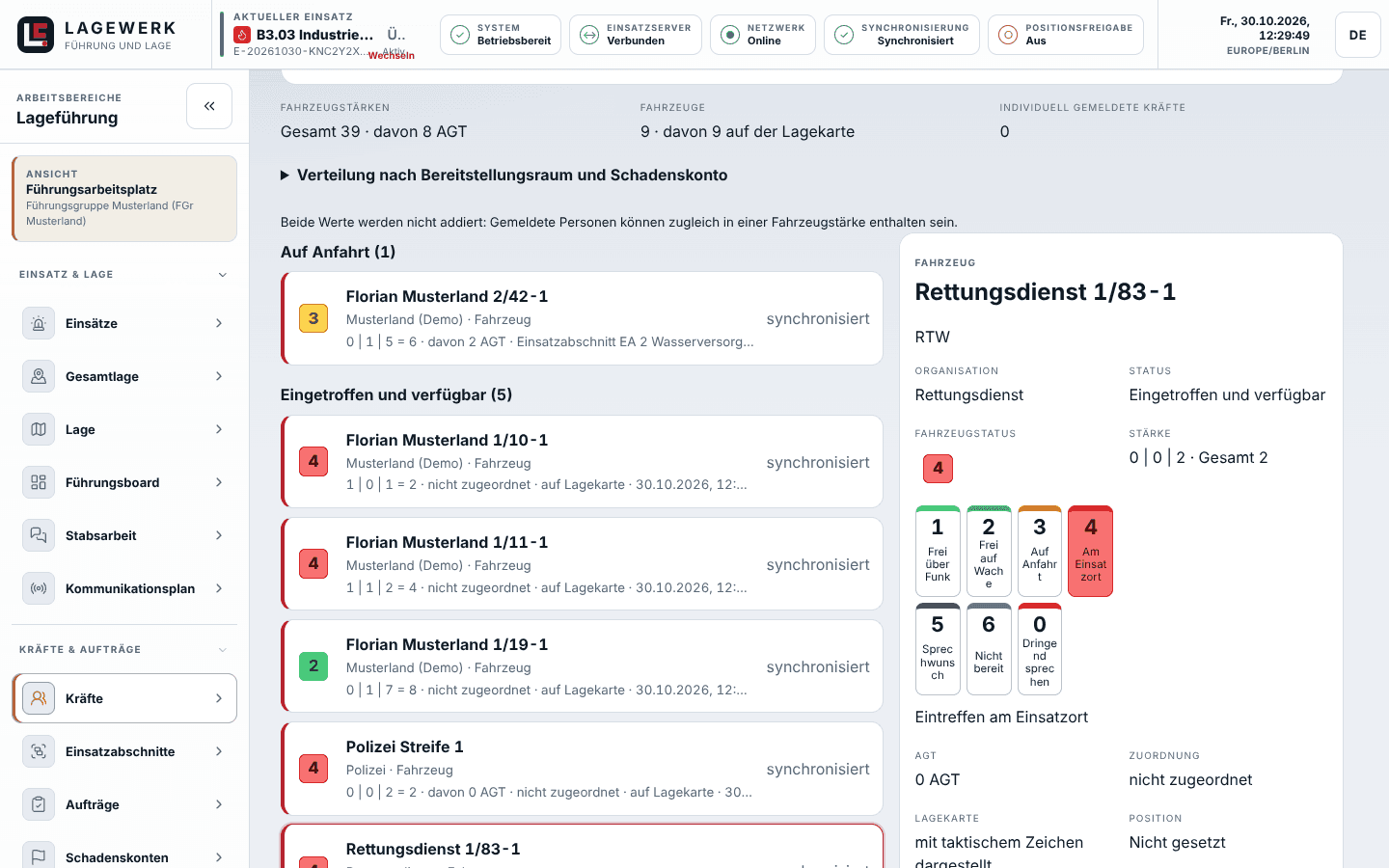
  • Status 3 macht aus „Erfasst“ automatisch „Auf Anfahrt“, Status 4 „Eingetroffen“ mit Uhrzeit.
  • Sprechwunsch 5 und priorisierter Sprechwunsch 0 blinken und stehen ganz oben. Nach dem Gespräch Sprechwunsch erledigt tippen; das Fahrzeug bekommt den Status von vorher.
  • Auf der Karte steht der Status als farbiger Kreis am Fahrzeugzeichen. Jede Meldung steht mit Vorher und Nachher im Einsatzverlauf.
Modul Kräfte im Führungsboard mit geöffneter Statusauswahl 1 bis 6 und 0.
Status melden: Ziffer antippen, neuen Status wählen.

05 / Aufträge und Schadenskonten

Aufträge, Schadenskonten und Abschnitte.

Schadenskonten

Jede Schadensstelle mit Nummer, Priorität, Status und Ort. Darunter die zugeordneten Kräfte und Atemschutztrupps.

Aufträge

Mit Nummer wie „A-001“, Fälligkeit und Ablauf von offen über bestätigt bis erledigt. Überfällige Aufträge meldet die Erinnerungsleiste.

Einsatzabschnitte

Abschnitt bilden mit Name, Farbe, Leitung und Funkkanal. Eine gezeichnete Fläche wird die Fläche des Abschnitts; Schadenskonten darin bekommen ihn vorgeschlagen.
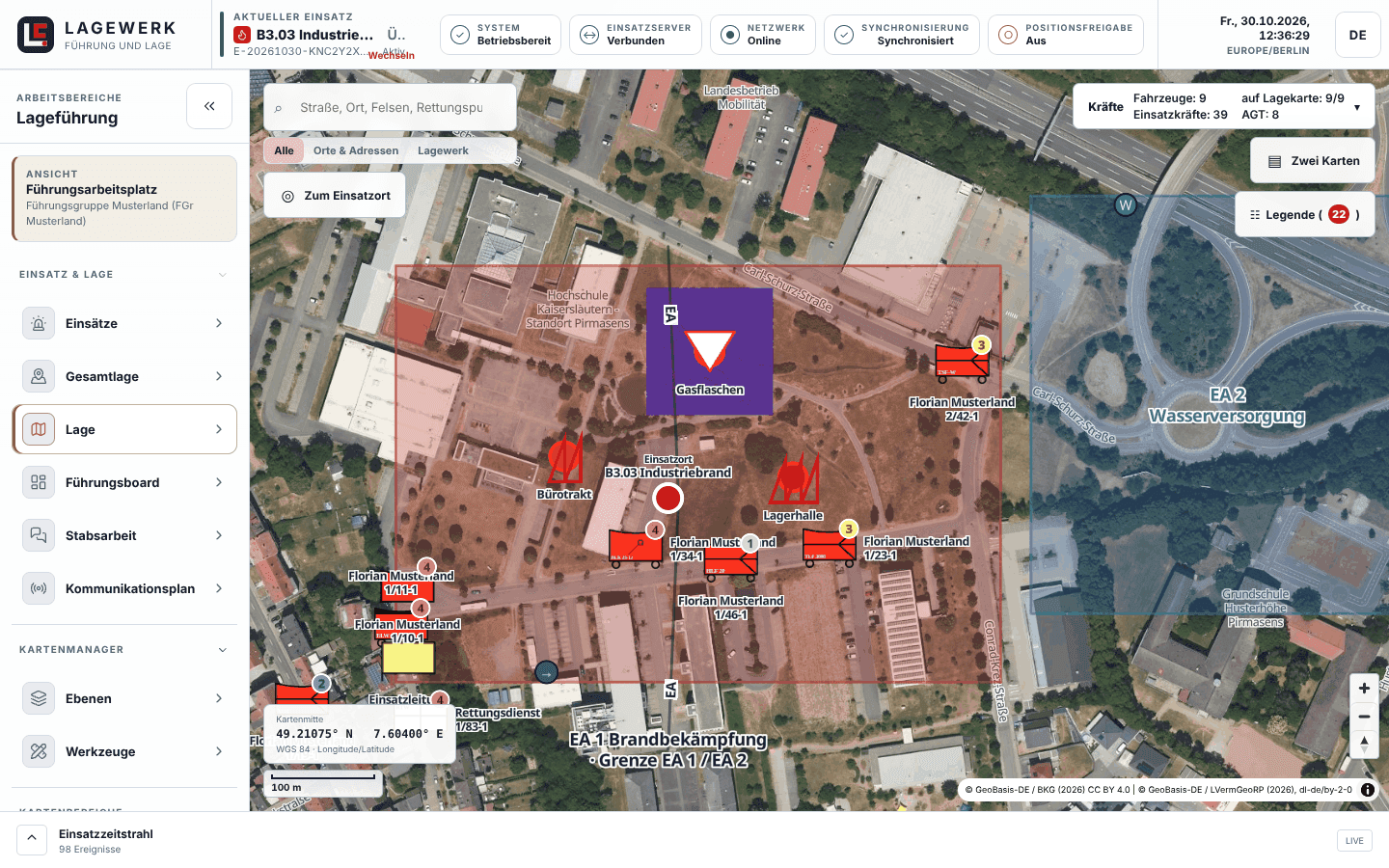
Lagekarte mit zwei farbigen Einsatzabschnitten und Schadenskonten mit Ring in Abschnittsfarbe.
Einsatzabschnitte in ihrer Farbe auf der Lagekarte.

06 / Stabsarbeit

Stabsarbeit im Vierfachvordruck.

Die Stabsarbeit bildet den Papiervordruck mit seinen vier Blättern ab: Weiß und Grün für die Bearbeiter, Rot für S2 und das Einsatztagebuch, Gelb für die Nachweisung. Jeder Schritt steht automatisch im Einsatzverlauf.
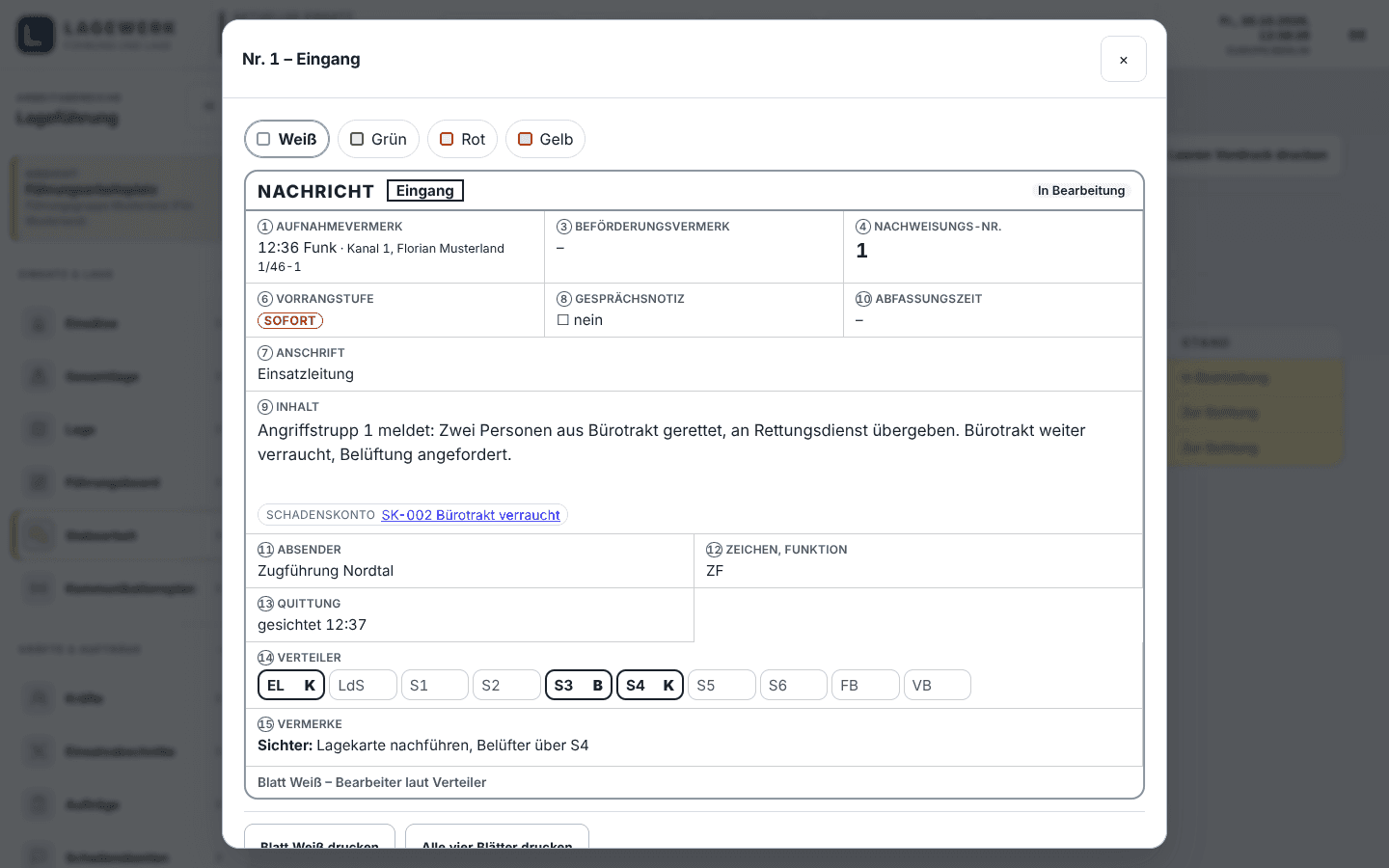
  1. Aufnehmen. Eingang aufnehmen für Meldungen per Funk oder Telefon, Ausgang verfassen für Nachrichten des Stabes. Das Formular folgt dem Vordruck, mit Vorrang Einfach, Sofort oder Blitz.
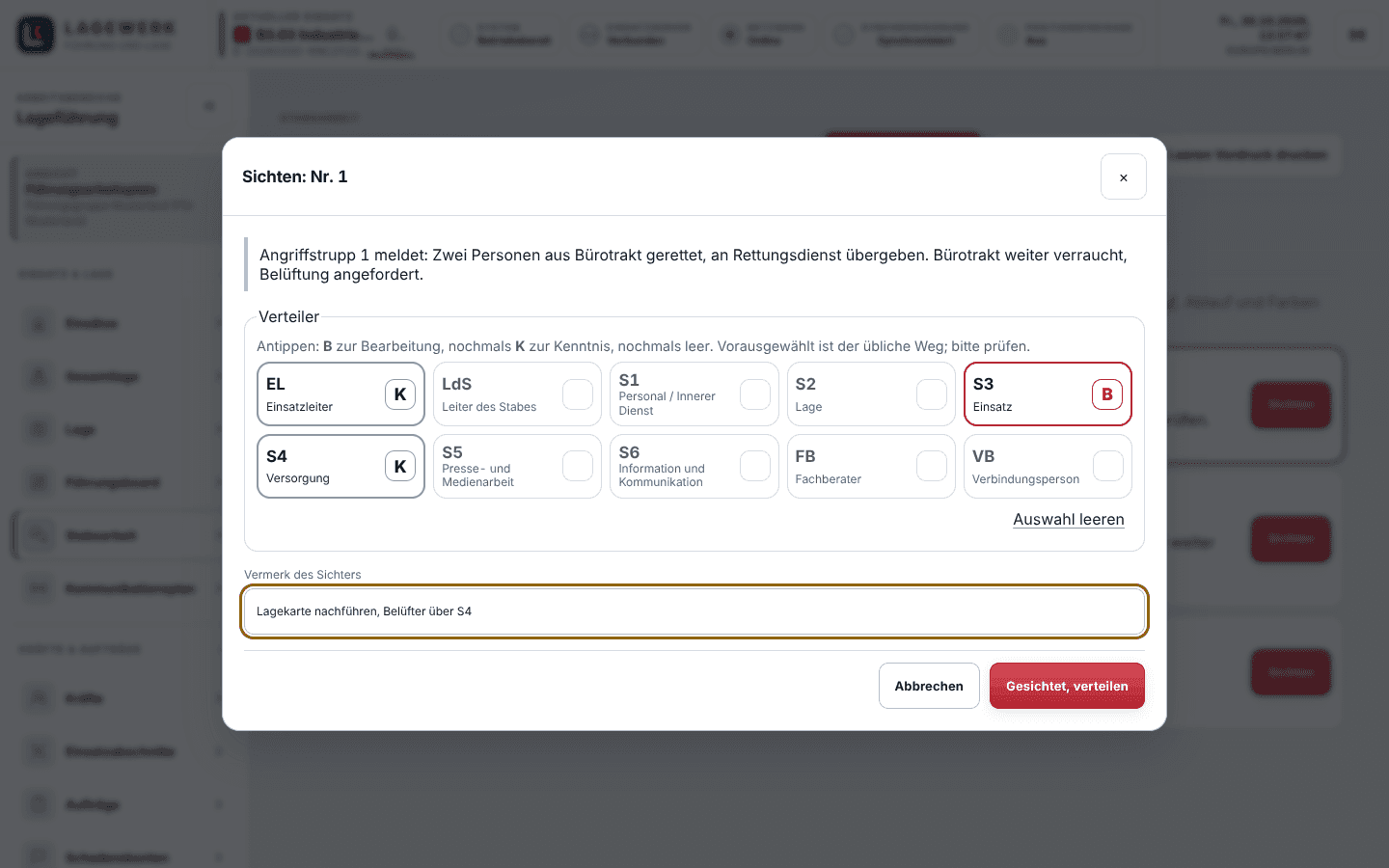
  2. Sichten und verteilen. Im Reiter Sichtung auf Sichten tippen und je Funktion B (zur Bearbeitung) oder K (zur Kenntnis) setzen. Der übliche Weg ist vorausgewählt.
  3. Im Sachgebiet erledigen. Unter Sachgebiet stehen die offenen Nachrichten von S1 bis S6. Erledigt melden oder Kenntnis genommen schließt sie ab. Neue Nachrichten melden sich mit Ton.
  4. Drucken. Jedes Blatt lässt sich wie der Papiervordruck drucken; Leeren Vordruck drucken liefert die Rückfallebene auf Papier.
Nachricht im digitalen Vordruck auf dem weißen Blatt mit Feldnummern und Verteiler.
Eine Nachricht im Vordruck, Blatt wählbar.
Reiter Sichtung mit Verteiler B und K je Funktion.
Sichten: B oder K je Funktion.

07 / Lagemeldung

Lagemeldung, Bericht und Kommunikationsplan.

Lagemeldung

Lagewerk zählt Kräfte, Schadenskonten, Aufträge und Atemschutz. Sie ergänzen Lage, Maßnahmen und Nachforderungen; Text kopieren oder In Einsatzverlauf eintragen.

Einsatzbericht

Bericht drucken / PDF mit Zeiten, Kräften, Schadenskonten, Aufträgen, Atemschutz und Einsatzverlauf.

Erinnerungen

Eine Leiste unter der Kopfzeile meldet fällige Lagemeldungen (Vorgabe alle 30 Minuten) und überfällige Aufträge.

Kommunikationsplan

Als Organigramm mit Rufgruppen auf den Linien. Abschnitte und Kräfte kommen aus der Lage. Druck in A4 oder A3.
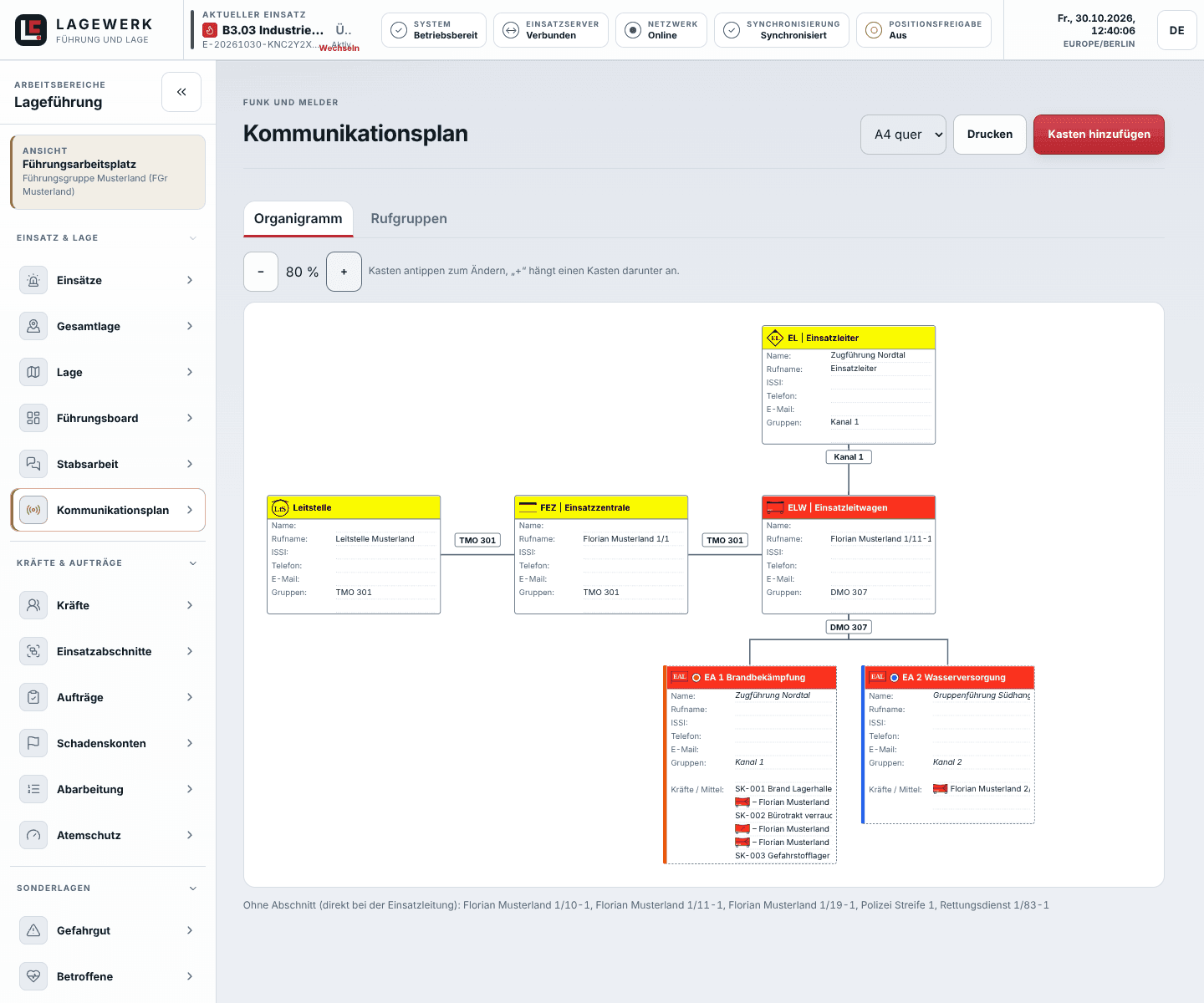
Kommunikationsplan als Organigramm mit Kästen für Leitstelle, ELW, Einsatzleiter und Abschnitte.
Kommunikationsplan als Organigramm.